sábado, 6 de octubre de 2012

SEND TO DROPBOX VIA EMAIL
Enviar archivos a Dropbox por correo electrónico.

En la parte inferior también podemos ver que nos ofrecen la posibilidad
de extraer los archivos ZIP automáticamente, aunque yo no lo he
conseguido todavía, así como incluir el texto del mensaje con el que
mandamos el archivo y su HTML correspondiente. Marcamos las casillas que
nos interesen y dejamos el resto por defecto. No olvides al finalizar
guardar la configuración. Estas opciones se pueden cambiar siempre que
queramos volviendo a
Send to Dropbox.


Eliminación del servicio. Para ello debemos ir a la Dropbox via web > cuenta > mis apilicaciones > clicar en el aspa.
 |
| http://sendtodropbox.com/ |
Para ello utilizaremos el servicio externo Send to Dropbox al que deberemos dar permiso para que acceda a una
carpeta de nuestro Dropbox, especialmente creada para esta labor. Los
pasos a seguir son los siguientes: Clicar Connect to Dropbox >
rellenar email y contraseña > permitir.

En este mismo momento se creará una nueva carpeta "Attachments"
en nuestro Dropbox como veremos posteriormente y obtendremos asi mismo
la dirección de nuestro correo a la que deberemos dirigirnos. Esta
dirección puede ser personalizada.
 |
| Carpeta creada |
 |
| nuestra dirección de correo |

Este mismo momento puedes enviar o reenviar como adjunto cualquier tipo
de archivo a la dirección anterior y esta será recibida en la carpeta
"Attachments".
Creación de carpetas (opcional)
Si para nuestros envíos necesitamos crear mas de una carpeta,
este servicio también nos lo permite, para ello deberemos volver a Send to Dropbox.

Las carpetas las podemos crear ateniendo al asunto, dirección de
procedencia o fecha del correo. Para ello deberemos arrastrar el
atributo correspondiente del cajón superior al inferior. Por ejemplo si
quiero crea una carpeta atendiendo al asunto obtendremos la imagen
inferior.

Para dirigir nuestros archivos a dicha carpeta deberemos poner el nombre
de la carpeta deseada en el asunto por ej: "matemática" o "imagenes"
y así se nos crearan dichas carpetas.
 |
| carpetas dentro de Attachments |
Las aplicaciones que yo veo:
- la principal para mi, enviar cualquier archivo via email cuando no
estamos con nuestro equipo habitual y no tenemos instalado nuestro
Dropbox.
- reenviar sin descargar archivos (documentos, fotografías..) recibidos por email de forma ordenada clasificándolos en carpetas.
- dar dicha dirección para almacenar documentos por ejemplo a los alumnos..
-y seguro que vosotros le sacáis alguna otra utilidad.
GOOGLE DRIVE: MEJORAS DE SERVICIOS EN GDOCS
En la actualidad la web nos ofrece una infinidad de servicios
enfocados al trabajo colaborativo al igual que de herramientas que nos
facilitan la sincronización de documentos para su rápida obtención de
los mismos en cualquier momento y en cualquier lugar.
Son herramientas online y multiplataforma que nos facilitan y nos simplifican la forma de trabajar de forma individual o colectiva. Me estoy refiriendo a los Escritorios Online que nos ofrece este tipo de servicios y más concretamente en Google Drive (antiguo Google Docs).
Pues
bien, como decía, hasta ahora Google Docs no ofrecía este sistema de
sincronización y no existía una aplicación de este estilo. Google parece ser
que ha visto en esta funcionalidad, una forma de simplificación de usabilidad
para el usuario y ha evolucionado en lo que ahora se denomina Google Drive.
Pero vayamos por partes...
¿Qué es
Google Drive?
|
Google Drive
es un almacenamiento virtual donde uno puede guardar cualquier tipo de
información: fotos, vídeos y cualquier tipo de documentos aún sin tener
acceso a software como Word, Powerpoint o Excel, por ejemplo, ya que se
puede acceder desde PC o Mac y a través de cualquier navegador. También
es compatible con dispositivos móviles con Sistema Android y ya se se está preparando una versión para poder ser usado con dispositivos IOS.
¿Qué necesitamos?
¿Qué necesitamos?
Tan simple como una cuenta en Gmail.
Registrarse es muy simple y no lleva más de cinco minutos. Tiempo muy
bien invertido ya que con esta cuenta no sólo accederemos a este
servicio sino a la multitud de servicios que ponen a nuestra disposición
Google.
¿Qué nos ofrece
Google Drive?
Esta herramienta
nos ofrece 5 GB gratis de almacenamiento de información. En su versión de pago podemos contratar 25 GB, 100 GB e incluso hasta 16 TB si lo que realmente
necesitas es espacio para tu proyecto y todo ello a un precio realmente competitivo
Almacenamiento y algo más...
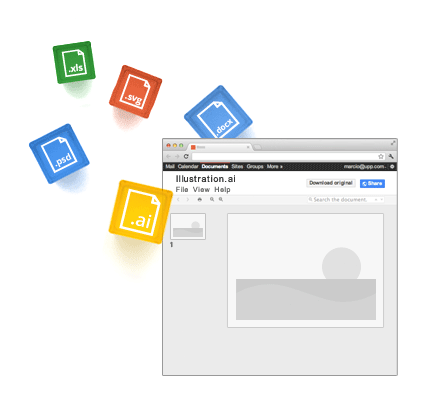
Google Drive puede
ser algo más que un simple almacenamiento. Tenemos a nuestra disposición una
herramienta que nos permite realizar trabajos colaborativos ya que la opción de creación
de documentos posee la capacidad de guardar las versiones realizadas, pudiendo
ir a la versión anterior con un límite de 30 días.
Para que se entienda de forma más simple, es la misma función de edición de una página de una Wiki con sus versiones realizadas accesibles en cualquier momento. Además, recordar que abre más de 30 tipos de archivos diferentes directamente en el navegador aunque no se tenga el programa instalado.
Para que se entienda de forma más simple, es la misma función de edición de una página de una Wiki con sus versiones realizadas accesibles en cualquier momento. Además, recordar que abre más de 30 tipos de archivos diferentes directamente en el navegador aunque no se tenga el programa instalado.
También se puede compartir cualquier archivo con un simple clic ya que nos ofrece la oportunidad de generar un link a dicho archivo y compartirlo con la persona que tú elijas. Esto hace que ya no tengamos que adjuntar archivos en nuestros emails de nuestra cuenta Gmail, sino que desde el propio Google Drive podremos enviar el link sin necesidad de adjuntar archivo alguno. Recordemos que los servicios de Gmail, Picassa y Google Drive están integrados para que sea más sencillo el disponer de todos estos elementos en un mismo entorno.

Pero lo realmente nuevo de este servicio, es la aplicación de Escritorio Google Drive que nos ofrecen para instalar en nuestro ordenador PC o Mac y dispositivos móviles para que, de forma automática, se nos sincronice todo en y desde cualquier sitio.
Para los que
estamos preocupados en educación sobre cómo simplificar el pasar o
compartir documentos
o archivos a nuestro alumnado, éste es el sistema que estábamos
esperando ya
que el alumnado instala la aplicación en su ordenador y se acabaron los
problemas de ir a buscar o enviar por email los archivos, ya que el
profesor o profesora comparte una carpeta con el alumnado y... ya está.
El profesor coloca un archivo desde su
ordenador en la carpeta compartida y no hay que hacer nada más. Tan
simple como
un "Drag and Drop" (Arrastrar y Soltar). Simple, intuitivo y funcional.
Actualmente uso esta
funcionalidad con Dropbox, pero de cara al próximo año sin duda usaré Google Drive, ya que
esta última aplicación está integrada con muchos más servicios que me hacen más fácil el
poder organizar el Entorno Personal de Aprendizaje (PLE) de mi alumnado.
CREAR TAREAS AUTOMATIZADAS CON DROPBOX
Dropbox Automator
nos permite crear tareas de forma automática dentro de nuestro dropbox,
es decir dependiendo del tipo de archivo que guardemos en las carpetas
que le indiquemos se ejecuten unas tareas de forma predeterminada.
Para utilizarlo, nos loqueamos con nuestra cuenta Dropbox, seguidamente nos ayudaran a crear una determinada acción:
Primero tendremos que elegir la carpeta que deseamos que active la acción a realizar, después que deseamos que pase cuando introduzcamos un archivo dentro de esa carpeta, por ejemplo que al introducir un archivo de texto , lo almacene en google docs o que lo convierta en Pdf, que si es una imágen se comparta en alguna red social,se le coloque una marca de agua, etc.
Para utilizarlo, nos loqueamos con nuestra cuenta Dropbox, seguidamente nos ayudaran a crear una determinada acción:
Primero tendremos que elegir la carpeta que deseamos que active la acción a realizar, después que deseamos que pase cuando introduzcamos un archivo dentro de esa carpeta, por ejemplo que al introducir un archivo de texto , lo almacene en google docs o que lo convierta en Pdf, que si es una imágen se comparta en alguna red social,se le coloque una marca de agua, etc.
COMPARATIVA
GUIA DE ALMACENAMIENTO EN LA NUBE
Google Drive
|
Dropbox
|
Microsoft Skydrive
|
Apple iCloud
|
Amazon Cloud Drive
|
Sugardrive
|
|
Límite de almacenamiento gratuito
|
5GB
|
2GB (más 500MB por cada amigo que lleves)
|
7GB (25 si tenías Hotmail antes del 22/04)
|
5GB, pero no suman las fotos, compras en iTunes o AppStore
|
5GB, pero la música comprada en Amazon MP3 no suma
|
5GB
|
Almacenamiento adicional
|
25 GB por 2,49$ al mes // 100GB por 5,99$ al mes
|
50GB por 9,99$ al mes // 100GB por 19,99$ al mes
|
20GB por 8€ al año // 50GB por 19€ al año // 100GB por 37€
al año
|
10GB por 16€ al año // 20GB por 32€ al año // 50GB por 80€
al año
|
Cada GB extra por 1$ al año, con tarifas de 20, 50, 100,
200, 500 y 1000GB
|
30GB por 49,99$ al año // 60GB por 99,99$ al año // 100 GB
por 149,994 al año
|
Sistemas operativos móviles soportados
|
Android (y pronto iOS)
|
Android, iOS, Blackberry
|
Windows Phone, iOS (se rumorea Android)
|
iOS
|
Android, Blackberry, Palm
|
Android,
iOS, Blackberry, Symbian, Windows Phone
|
Puntos fuertes
|
Mantiene las posibilidades de ofimática (documentos,
presentaciones, tablas...) de Google Docs
|
La primera y la más querida. Compatible con los
principales SO móviles y con Linux
|
Integración absoluta con Office (Word, Excel, Power Point)
y relación calidad-precio
|
Integración absoluta con todos los dispositivos de Apple
(Mac, iPhone, iPad...)
|
Integración absoluta con la tienda de Amazon. Guarda
automáticamente lo que compras
|
La sincronización más versátil y gran compatibilidad con
SO móviles
|
Puntos débiles
|
Muy limitada mientras sólo tenga versión para Android
|
Sin capacidades ofimáticas ni de colaboracion en tiempo
real
|
La falta la versión para Android para ser redonda
|
Sólo tiene sentido para usuarios de productos Apple
|
No hay sincronización de carpetas. Se suben y bajan
archivos como a un 'ciberlocker'
|
Cara y menos conocida que su competencia
|
COMPARATIVA
1 de agosto de 2012
 ¿No
sabes dónde guardar tus archivos? La nube podría ser un buen lugar, y
existen varios servicios. Lee esta comparativa entre Dropbox, SkyDrive y
Google Drive y decide qué servicio se adapta mejor a tus necesidades.
¿No
sabes dónde guardar tus archivos? La nube podría ser un buen lugar, y
existen varios servicios. Lee esta comparativa entre Dropbox, SkyDrive y
Google Drive y decide qué servicio se adapta mejor a tus necesidades.Hace algunas semanas Google lanzo su propio sistema de almacenamiento en la nube llamado Google Drive. Sin embargo, la competencia existente en este campo del software es brutal, con programas ya asentados como Dropbox o alternativas auspiciadas por otros gigantes de la informática como Microsoft con su SkyDrive.
¿Cuál de los tres servicios es el mejor? Realizamos una comparativa sobre las ventajas e inconvenientes de cada uno de los tres sistemas para que puedas elegir tú mismo el que se adapte mejor a tus necesidades.
Capacidad de almacenamiento gratuito
Es probablemente el factor más importante a la hora de elegir uno de estos programas. ¿Cuál ofrece mayor capacidad de almacenamiento de forma gratuita?
GB ofrecidos de forma gratuita y mediante la promoción del servicio o por antigüedad.
Sistemas operativos compatibles
No todas las aplicaciones funcionan en todos los sistemas operativos…
Esto cobra especial relevancia en el caso de los sistemas operativos
móviles, puesto que una de las principales ventajas de este tipo de
servicios es acceder al contenido desde cualquier lugar.Victoria para Dropbox. Es compatible con los principales sistemas operativos tanto de ordenadores como de móviles y tablets. Eso sí, si utilizas Windows Phone, la única alternativa viable es SkyDrive.
Coste del espacio
Aquí no hay duda. SkyDrive es el servicio que oferta los precios más baratos.
La mejor relación cantidad-precio está en el software de Microsoft,
pero hay que tener en cuenta que se trata de un abono anual, por lo que
tendrás poca flexibilidad. Son 7,57 euros por 10 GB de capacidad.
Precio medio de 1 GB de capacidad anual en cada uno de los tres servicios de alojamiento.
Capacidad máxima de almacenamiento mediante pago
El único punto donde Google Drive, la más reciente de las 3 plataformas, logra imponerse. Google ofrece hasta 1TB de espacio máximo, muy por encima de las prestaciones de sus rivales.
Google Drive ofrece hasta 1TB (1000 GB) de capacidad total.
¿Con cuál me quedo?
La decisión es sólo tuya. Sólo tú conoces cuáles son las
necesidades reales de almacenamiento que tienes, durante cuánto tiempo
quieres disfrutar del servicio o desde qué sistemas operativos querrás
acceder a los archivos. Pondera todas las alternativas, sé
exhaustivo a la hora de valorar las ventajas y desventajas de cada uno
de ellos y pruébalos antes si no terminas de alinearte con ninguno.Aquellos que ya utilizan la nube para guardar sus cosas, ¿qué servicio habéis escogido? ¿Conocéis otras alternativas?
COMPARATIVA
¿Por qué utilizar almacenamiento en “la nube”?
Actualmente las principales compañías tecnológicas están apostando a ofrecer diferentes servicios de “cloud computing”. Es la tendencia que se viene a futuro: nuestros correos electrónicos, fotos, música, documentos, videojuegos, etc. se alojarán directamente en los servidores del proveedor del servicio, para ser utilizados desde cualquier sitio o dispositivo.Las ventajas de utilizar servicios basados en la nube son numerosas:
- No necesitamos tener instalado un software para cada tipo de documento. Basta un navegador web o una aplicación específica que nos permita acceder a los servidores remotos donde están alojados nuestros documentos.
- Ahorramos recursos de hardware en nuestra computadora, ya que utilizamos los recursos de los servidores (almacenamiento, memoria, CPU, software, etc).
- No tenemos que preocuparnos por actualizaciones de software.
- Podemos acceder a nuestros archivos desde cualquier lugar y/o dispositivo.
- Se terminan los inconvenientes por problemas de capacidad de almacenamiento o pérdida de información.
- Adiós a los mails con adjuntos y los pendrives: basta un click para compartir imágenes o documentos con quien queramos.
Por supuesto, la nube también tiene sus desventajas, y es conveniente recordar que:
- El espacio de almacenamiento es limitado, por lo que debemos pagar una tarifa si necesitamos más GB.
- La información está almacenada en los servidores de una empresa, con todo lo que eso implica para nuestra confidencialidad, acceso, seguridad, etc.
- A no ser que tengamos sincronizada una copia local, no tendremos acceso a nuestros archivos si no tenemos conexión a Internet
Dropbox
Para utilizar Dropbox debemos crear una cuenta en el sitio oficial. Basta con completar nuestros datos y relacionarlos con una cuenta de correo electrónico. Una vez realizado este paso, debemos instalar la aplicación en la(s) computadora(s) con las que vayamos a trabajar.En las cuentas “free” solamente contamos con 2 GB gratuitos para poder subir nuestros archivos. Si queremos incrementar la capacidad de almacenamiento tenemos que pagar una suma de dinero de acuerdo a la cantidad de GB requeridos.
Con Dropbox no necesitamos preocuparnos por subir los archivos a los que queramoss acceder. Las carpetas son sincronizadas automáticamente desde nuestra computadora a los servidores de Dropbox, de a una por vez. Hay dos métodos a utilizar: sincronizar todas las carpetas del equipo, o seleccionar individualmente aquellas que queremos que se encuentren disponibles online.
- La interfase web de Dropbox es intuitiva y práctica.
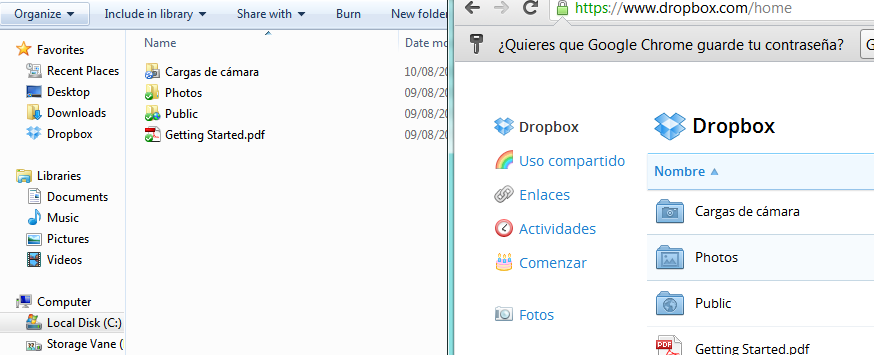
Algo muy beneficioso en Dropbox es que los formatos de archivos son los mismos que utilizamos en nuestra computadora. No podemos crear documentos directamente en el sitio web, como sucede con Google Drive o SkyDrive. Al principio esto parece una desventaja, pero en realidad es muy cómodo, ya que cuando abrimos un archivo desde la PC se ejecuta el programa asociado a cada tipo de archivo. Cuando los abrimos desde la página web, los descargamos para poder seguir trabajando en ellos, evitando el inconveniente de los formatos, fuentes, imágenes embebidas, etc.
El punto fuerte de Dropbox es la integración con varias aplicaciones. Muchos programas —como editores de texto, de imagen e incluso algunos de video— utilizan la API del sistema, ofreciendo la posibilidad de poder sincronizar dichos archivos entre nuestra PC y la nube.
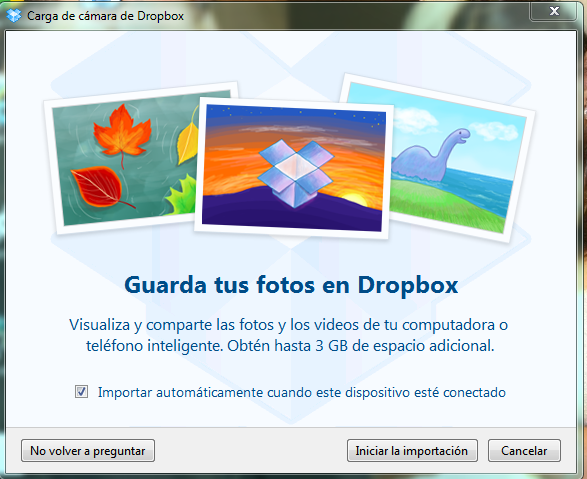
Dropbox cuenta con sincronización automática de imágenes. Esto significa que si bajamos las fotos de nuestra cámara digital a la PC, o sacamos una foto con nuestro teléfono Android, todas estas imágenes serán automáticamente subidas a nuestra cuenta de Dropbox, algo muy interesante si somos de acceder a nuestras imágenes desde la web o queremos tener una copia de seguridad on line. El “slideshow” es simple, pero muy útil para poder visualizar todas las fotos.
- Dropbox automatiza la subida de imágenes a la nube.
Podemos crear carpetas compartidas para utilizar con las personas que queramos, inclusio aunque no utilicen Dropbox. Si queremos que alguien acceda a un solo archivo, basta con enviarle el link correspondiente.
DropBox está desarrollado para la mayoría de las plataformas existentes, y cuenta con aplicaciones para Windows, Mac, Linux y teléfonos móviles. Su API es pública, lo que significa que otras empresas pueden desarrollar aplicaciones para subir archivos de distintos tipos directamente en Dropbox.
Y si nos preocupa la seguridad de nuestra información, Dropbox permite el cifrado de datos.
Google Drive
Si somos usuarios de Gmail, Google Plus o cualquier servicio de Google no es necesario crear una cuenta en Google Drive, ya que forman parte del mismo paquete de aplicaciones web; en caso contrario, debemos registrarnos.Al principio contamos con 5 GB gratuitos de almacenamiento, y en caso de quedarnos sin capacidad podemos incrementarla abonando una suma de dinero como en los demás servicios. Google Drive es el servicio de almacenamiento con más capacidad contratable: hasta 1 TB. Uno de los puntos fuertes de Drive es que posee un potente buscador, con el que podemos encontrar con facilidad cualquier tipo de archivo, hasta los que no son muy comunes.
- Drive comparte el diseño sobrio y claro característico de Google.
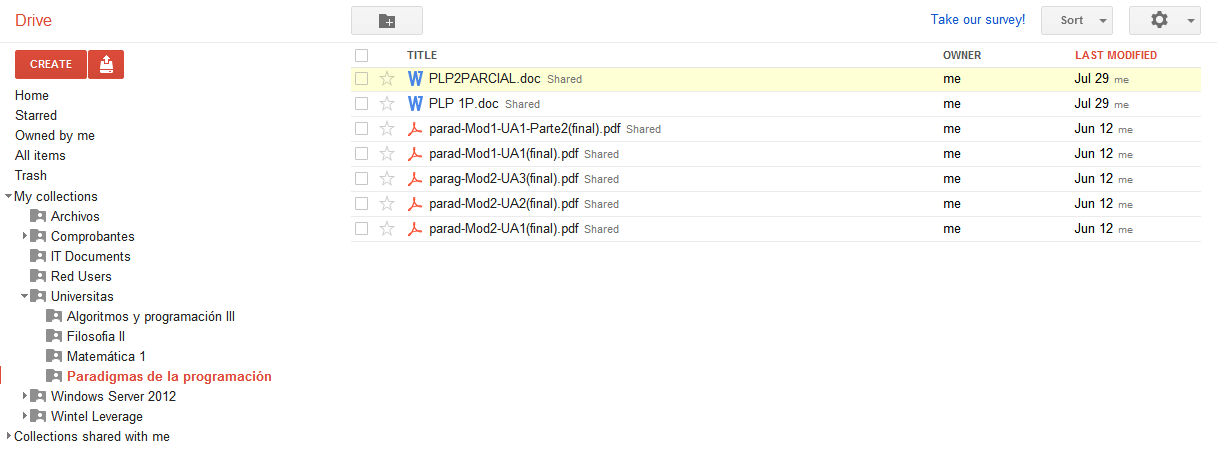
Google Drive permite crear documentos de texto como en Word, presentaciones al mejor estilo Power Point, hojas de cálculo como en Excel, además de subir imágenes y cualquier otro tipo de archivo.
Al igual que Dropbox, con Google Drive la sincronización es de una carpeta a la vez.
Google Drive es el servicio de almacenamiento más nuevo de los tres, y como tal todavía está evolucionando. Google está apuntando al sector de pequeñas y medianas empresas con este servicio, por lo que algunas funciones están poco desarrolladas. Todavía no cuenta con streaming multimedia, y el slideshow de imágenes es demasiado simple; esto último tal vez no mejore, ya que el fuerte de imágenes de Google es Picasa.
Tenemos la posibilidad de crear carpetas llamadas “collections”, que podemos compartir con las personas que queramos.
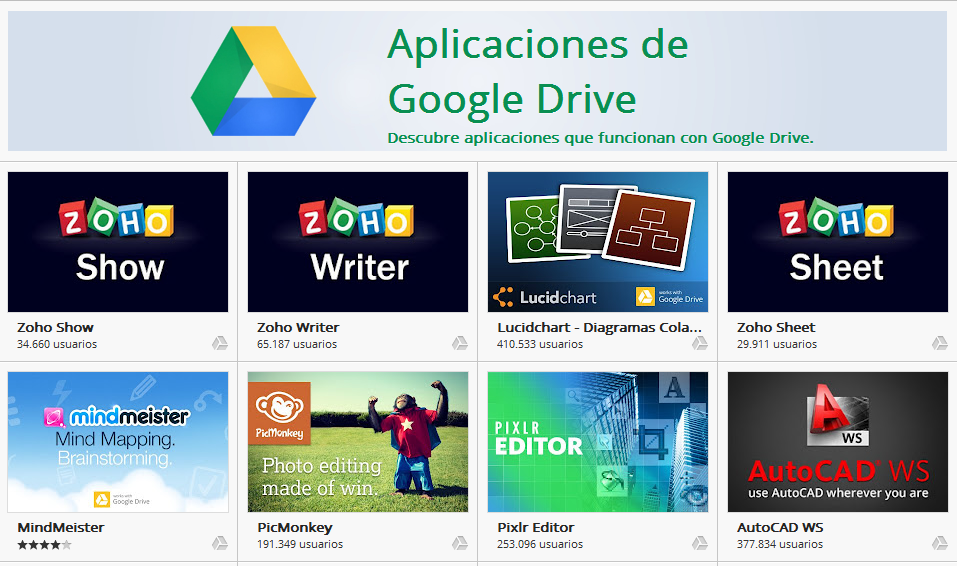
Otro punto alto de Google Drive es la integración con la tienda de aplicaciones Chrome Web, en donde hay una gran variedad de apps que funcionan con el servicio, como Open Office Document Reader, AutoCad, My Music Cloud y más. Lo buenos es que no necesitamos probarlas a todas para encontrar la mejor, ya que cada aplicación está rankeada por la comunidad de usuarios, lo que permite tener una idea de la calidad de cada una.
- Google Drive se integra con toda clase de aplicaciones web.
Su API también es pública y permite cifrar la información.
Google Drive tiene aplicación para Windows, Mac y smartphones.
SkyDrive
Quienes tienen una cuenta de Hotmail, Windows Live o Outlook no necesitan crear una cuenta para utilizar el servicio de Skydrive. En caso contrario es necesario crear una antes.SkyDrive nos ofrece 7 GB de almacenamiento gratuito para subir archivos, y en caso de que necesitemos más podemos adquirir espacio de almacenamiento extra, como en los demás servicios.
Hay una gran expectativa de SkyDrive con la salida de Windows 8 y Windows Phone, pero actualmente todavía no cuenta con una aplicación de escritorio, lo cual complica un poco su uso. Algo también incómodo es que no se pueden subir archivos de más de 2 GB.
El punto más fuerte es la integración con las herramientas de Microsoft Office: los documentos creados en SkyDrive tienen el mismo tipo de extensión de archivo que los de Office. Esto es excelente si estamos muy familiarizados con esa herramienta de oficina y no queremos preocuparnos por el hecho de crear el archivo en la nube o en la computadora. Este problema no existe en Dropbox —ya que solo sube y baja archivos— pero sí en Google Drive, que cuenta con sus propias extensiones de archivos y, aunque podemos optar por cambiarlas, puede ser motivo de inconvenientes.
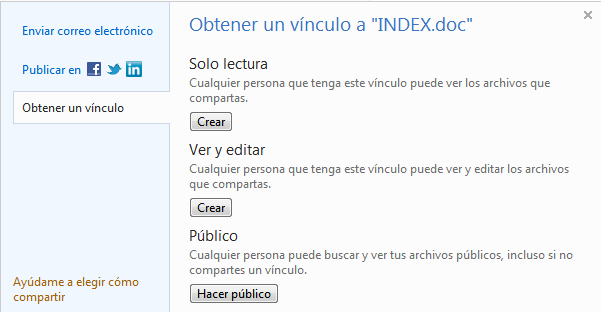
SkyDrive permite la edición de archivos en la nube como Google Drive, y podemos compartir nuestros archivos con las personas que queramos, y hasta publicarlos en Facebook, LinkedIn o Twitter.
- SkyDrive nos permite compartir contenido exactamente con quien queramos.
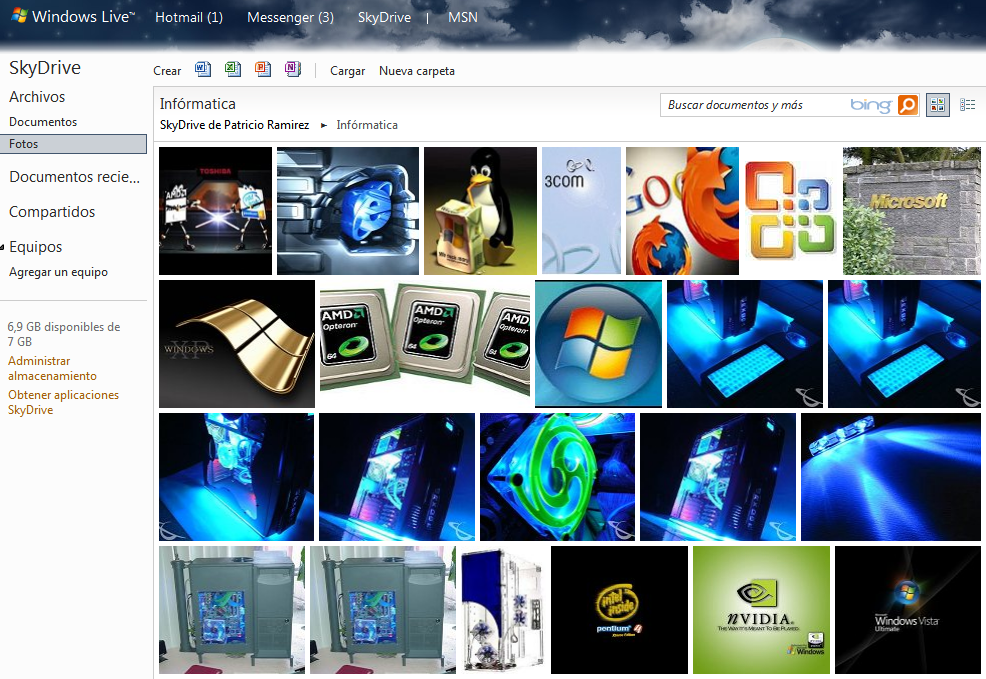
El slideshow de imágenes es bastante bueno, muy similar al de Dropbox.
- Navegando por una galería de imágenes en SkyDrive
Su API es pública y también permite cifrado de datos.
Conclusión
Ninguno de los tres servicios es perfecto ni mejor que los otros: todo depende de cuál es la utilidad que le vayamos a dar al servicio de almacenamiento. No es lo mismo una persona que tiene archivos muy grandes, otra que prefiere mayor espacio de almacenamiento o una PYME que quizás quiere abaratar costos. Cada servicio tiene sus puntos fuertes y sus falencias.Para el usuario promedio recomendamos Dropbox, el más completo por los motivos antes mencionados. Es muy simple, posee muchas explicaciones para los usuarios novatos y tiene algunas funcionalidades que otros sistemas todavía no incluyen. Dropbox es pionero en almacenamiento en la nube y sabe aprovechar esta ventaja. Quizás algunas funciones están desactualizadas, como la poca capacidad de almacenamiento gratuita, pero como ya dijimos, esto es algo negativo o positivo según lo que estemos buscando. Igualmente contamos con las posibilidades de incrementar el espacio gratuito mediante otras alternativas.
El almacenamiento en la nube es parte del paradigma tecnológico que venimos mencionando, ofrece la posibilidad de acceder a nuestra información desde cualquier ubicación o dispositivo, posee una gran facilidad para compartir con otras personas, es un gran ahorro en almacenamiento en nuestra computadora y muchas otra ventajas más.
Si sos una persona que trabaja con documentos de oficina, seguramente vas a encontrar muchas ventajas en comenzar a utilizar estos servicios.
| Dropbox | Google Drive | SkyDrive | |
| Almacenamiento gratuito | 2 GB | 5 GB | 7 GB |
| Máxima Capacidad contratable | 100 GB | 1 TB | 125 GB |
| Capacidad Máxima por archivo | No tiene | 10 GB | 2 GB |
| Compartir Archivos Públicamente | Si | Si | Si |
| Sincronización de directorios múltiples | No | No | Si |
| Descarga Móvil | Si | Si | Si |
| Streaming Multimedia | Si | No | Si |
| Archivos y directorios Colaborativos | Si | Si | Si |
| API pública | Si | Si | Si |
| Permite Cifrado de datos | Si | Si | Si |
Suscribirse a:
Entradas (Atom)